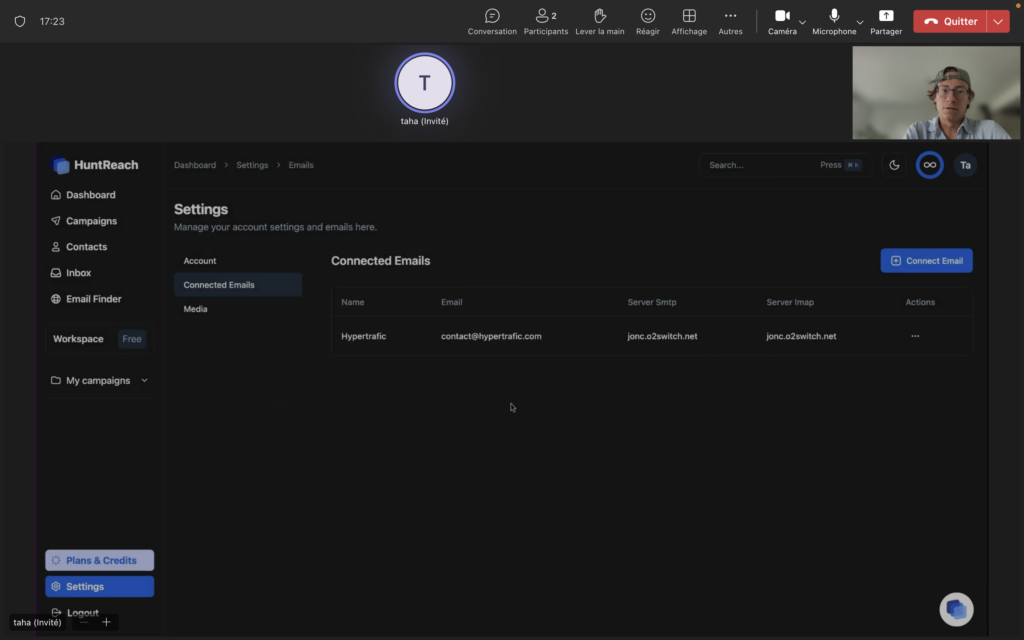
Envoyer des campagnes de cold email avec un compte Gmail, que ce soit via une adresse Gmail standard, G-Suite ou Google Workspace, est non seulement possible avec Huntreach, mais également recommandé pour maximiser l’efficacité de vos envois. Chez Huntreach, nous préconisons l’utilisation de Google comme fournisseur d’email pour optimiser la performance de vos campagnes. Ce guide complet vous guidera pas à pas dans la configuration et la connexion de votre compte Gmail à Huntreach. Vous apprendrez à configurer votre compte, à activer les paramètres de sécurité essentiels, et à finaliser la connexion de votre adresse email pour lancer vos campagnes de cold email en toute simplicité.
Étape 1 : Se Connecter à Votre Compte Gmail
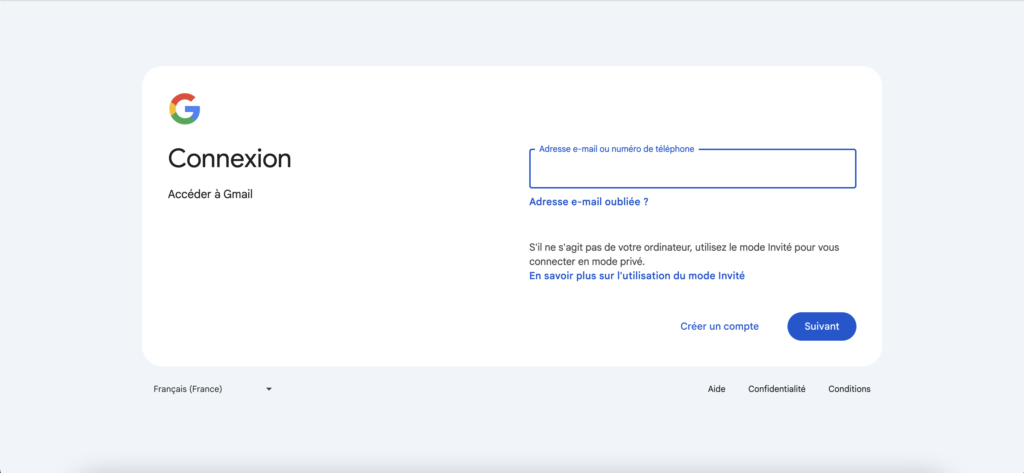
La première étape consiste à vous connecter à votre adresse Gmail via votre compte Google. Il est évident, mais ce guide nécessite une connexion à votre compte Gmail. Que vous utilisiez un ordinateur ou un appareil mobile, cette étape est essentielle pour les autres étapes de ce guide pour connecter une adresse Gmail à son outil de cold email Huntreach.
Comment se connecter à Gmail :
Ouvrir Gmail : Accédez à Gmail via votre navigateur ou l’application mobile.
Saisir vos informations de connexion : Entrez votre adresse email Google ou votre numéro de téléphone, suivi de votre mot de passe.
Accéder à votre boîte de réception : Une fois connecté, vous pouvez consulter votre boîte de réception pour vérifier que tout fonctionne correctement.
Conseil : Si vous utilisez un ordinateur public, veillez à vous déconnecter après chaque session pour protéger vos informations.
Étape 2 : Activer la Connexion IMAP sur Gmail
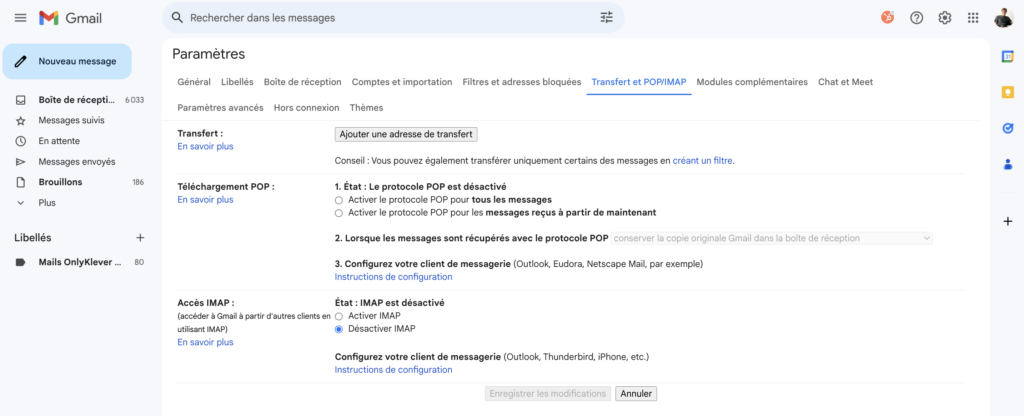
Sur cette étape 2, il faut savoir que pour que Huntreach puisse accéder à votre compte Gmail, il est crucial d’activer l’IMAP. Ce protocole permet à des applications tierces de lire et gérer vos emails sans les supprimer du serveur.
Qu’est-ce que l’IMAP ?
IMAP (Internet Message Access Protocol) permet à votre client de messagerie de se connecter à votre serveur de messagerie pour lire vos emails directement sur le serveur. Contrairement au POP3, qui télécharge et supprime les emails du serveur, IMAP vous permet de synchroniser vos emails sur plusieurs appareils.
Pourquoi activer l’IMAP ?
Pour être transparent, il est essentiel et indispensable d’activer l’IMAP pour permettre à des outils comme Huntreach d’accéder à vos emails et de les synchroniser.
Comment activer l’IMAP sur Gmail ?
- Accédez aux paramètres Gmail : Cliquez sur l’icône en forme de roue dentée en haut à droite, puis sélectionnez « Voir tous les paramètres ».
- Ouvrez l’onglet « Transfert et POP/IMAP » : Dans ce menu, vous trouverez l’option pour gérer votre accès IMAP.
Activez l’IMAP : Sous « Accès IMAP », sélectionnez « Activer IMAP ». N’oubliez pas de cliquer sur « Enregistrer les modifications ».
Après cette étape, c’est parfait vous avez bien activé votre IMAP.
Étape 3 : Activer la Double Authentification sur Votre Compte Gmail
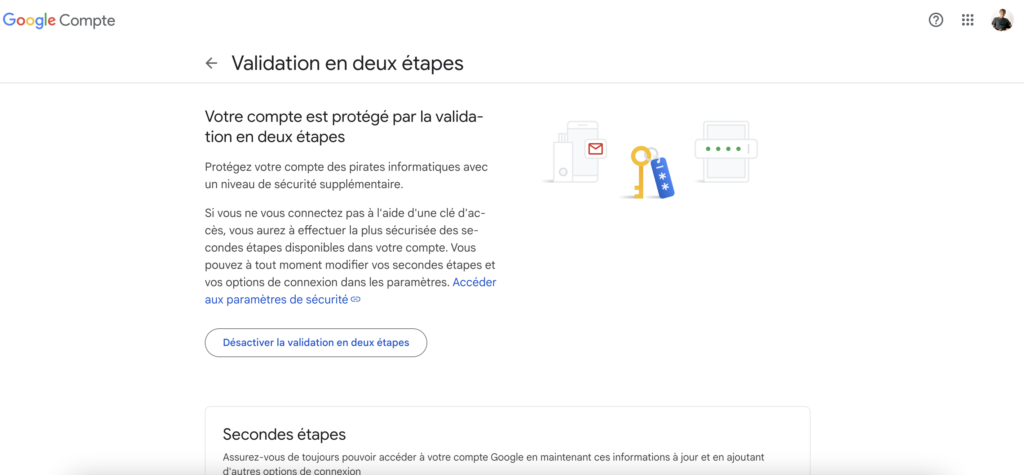
Pour renforcer la sécurité de votre compte Gmail, il faut à tout prix activer la double authentification (2FA). Cette mesure ajoute une couche supplémentaire de protection, nécessaire pour sécuriser votre connexion avec Huntreach.
Comment activer la double authentification de votre adresse Gmail :
- Accédez à votre compte Gmail : Connectez-vous à Gmail, puis cliquez sur votre photo de profil en haut à droite. Il se peut que vous soyez déjà connecté.
- Aller sur ce lien : https://myaccount.google.com/signinoptions/two-step-verification
- Activez la double authentification : Dans la section « Connexion à Google », cliquez sur « Validation en deux étapes » et suivez les instructions pour activer cette fonction.
Configurer votre méthode de vérification : Choisissez entre la vérification par SMS, une application d’authentification (comme Google Authenticator), ou une clé de sécurité physique.
Attention, il se peut que vous ayez déjà effectué une double authentification, ainsi, vous pouvez sauter cette étape. Mais si vous ne l’aviez pas encore configuré, c’est primordial.
Étape 4 : Créer et Activer un Mot de Passe d'Application pour Votre Gmail
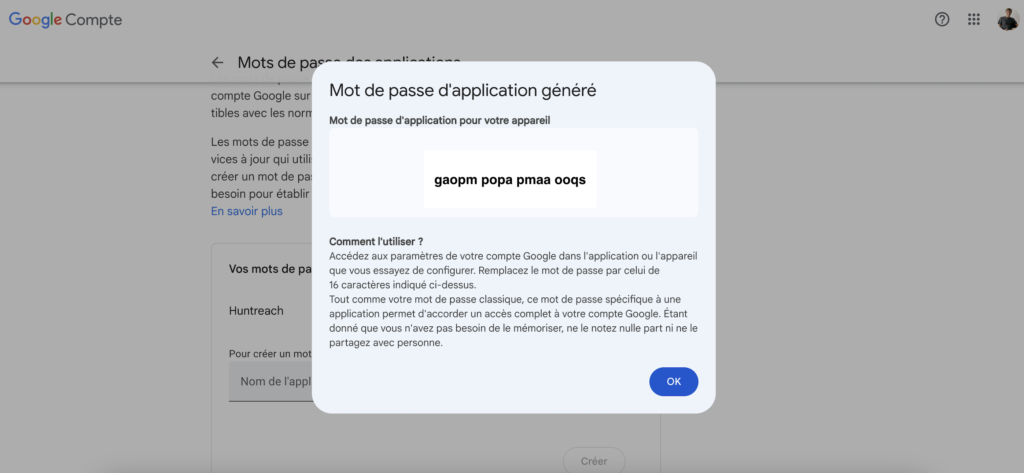
Pour cette étape 4, il faut savoir que des applications tierces, comme Huntreach, nécessitent un mot de passe spécifique pour accéder à votre compte Gmail de manière sécurisée. Ce mot de passe d’application garantit que votre compte principal reste protégé. Pour expliquer, vous n’allez pas vous connecter avec le mot de passe de votre compte gmail, mais avec un mot de passe sécurisé, créé par Google, uniquement utilisé pour vous connecter à Huntreach.
Comment créer un mot de passe d’application :
- Allez sur ce lien : https://myaccount.google.com/apppasswords
Ce lien sert à créer votre mot de passe d’application.
Générez un mot de passe : Sélectionnez l’application et l’appareil pour lesquels vous créez le mot de passe. Par exemple, pour Huntreach, vous pouvez nommer le mot de passe « Huntreach- Gmail ». Cliquez sur « Générer ».
Une fois le mot de passé créé, gardez le bien dans un bitlocker, dans un coffre fort en ligne de mot de passe ou notez le pour ne pas l’oublier.
Étape 5 : Connecter Votre compte Gmail/Workspace à Huntreach
Vous êtes maintenant prêt à connecter votre adresse Gmail à Huntreach pour lancer vos campagnes de cold email.
Étapes pour connecter votre Gmail à Huntreach :
- Accédez à Huntreach : Connectez-vous à votre compte sur Huntreach.
- Allez dans les paramètres d’email : Rendez-vous dans vos paramètres en suivant ce lien : Paramètres Huntreach.
- Connectez votre email : Cliquez sur le bouton bleu « Connect Email », sélectionnez « Gmail », puis entrez votre adresse Gmail et le mot de passe d’application que vous avez créé.
- Ajoutez votre signature : Ajoutez la signature qui apparaîtra dans vos emails de campagne de cold email.
- Finalisez la connexion : Cliquez sur « Connect Email » pour finaliser le processus et vous serez connecté(e).
Conclusion
En suivant ce guide complet, vous serez en mesure de connecter efficacement votre adresse Gmail/Workspace à Huntreach, vous permettant ainsi de lancer vos campagnes de cold emailing en toute sérénité. Ce processus vous assure non seulement une connexion sécurisée, mais aussi une configuration optimale pour maximiser l’efficacité de vos campagnes. Assurez-vous de suivre chaque étape attentivement pour garantir une intégration sans accroc.